Método Evolución Integral · primera sesión en directo · versión del 21 de octubre
Manual del alta
El guion para dejarlo todo hecho en la llamada. Al colgar, tu cliente tiene su portal en la app, la app lista para actualizarse con un toque, le llegan tus avisos, sus pasos llegan solos y su fatsecret está conectado. No tiene que configurar nada nunca más.
Prepararlo
-
A
El día antes: mándale estas preguntas
TÚCópialo y pégaselo por WhatsApp. Con sus respuestas sabes qué pasos tocan y evitas lo que con José costó 10 minutos.
Hola, [nombre]. Para la llamada, ¿me dices estas cuatro cosas? 1. Tu móvil, ¿es Android o iPhone? ¿De qué marca? 2. ¿Dónde miras tus pasos? (la app de tu reloj, Google Fit, Samsung Health...) 3. ¿Tu báscula manda el peso a alguna app? ¿A cuál? 4. Si usas fatsecret: ¿con qué correo entras y te sabes la contraseña? Si no te la sabes, recupérala antes de la llamada, así no perdemos tiempo. Ten el móvil cargado y con wifi, y conéctate a la llamada desde el ordenador.
-
B
Encender lo que va a usar, en su ficha
TÚ- Panel → toca su tarjeta.
- Pestaña ⚙️ Ajustes.
- Marca 🥗 Usa fatsecret (si cuenta calorías) y 👟 Sus pasos llegan solos (si es Android). ⚖️ Su peso llega solo, solo si su báscula manda el peso a una app y la usa.
- Pon su teléfono → Guardar cambios.
Sin esto no le salen en su portal las tarjetas de fatsecret ni de los pasos.
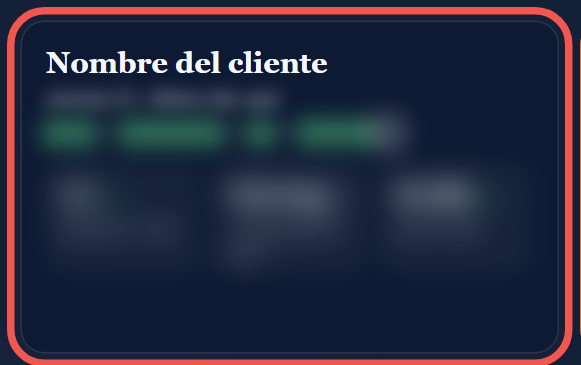
1 · Su tarjeta 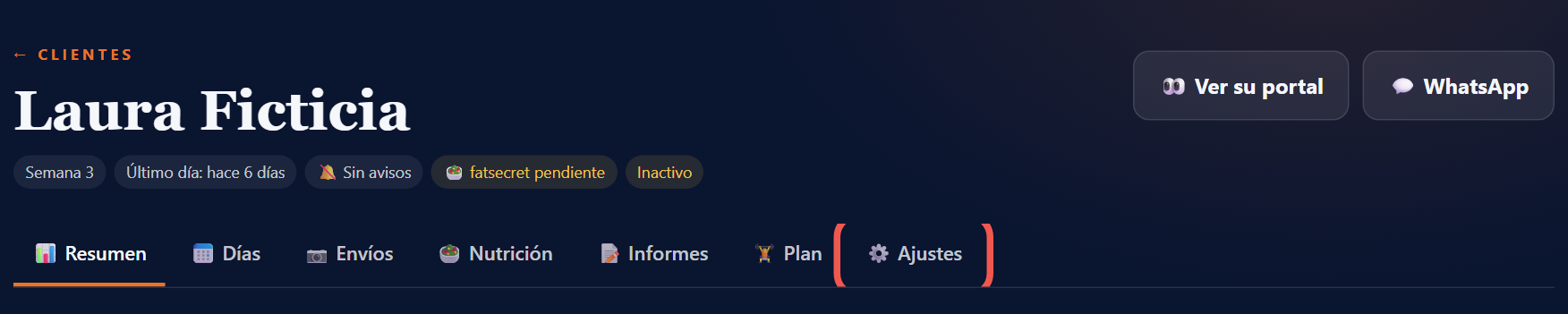
2 · ⚙️ Ajustes 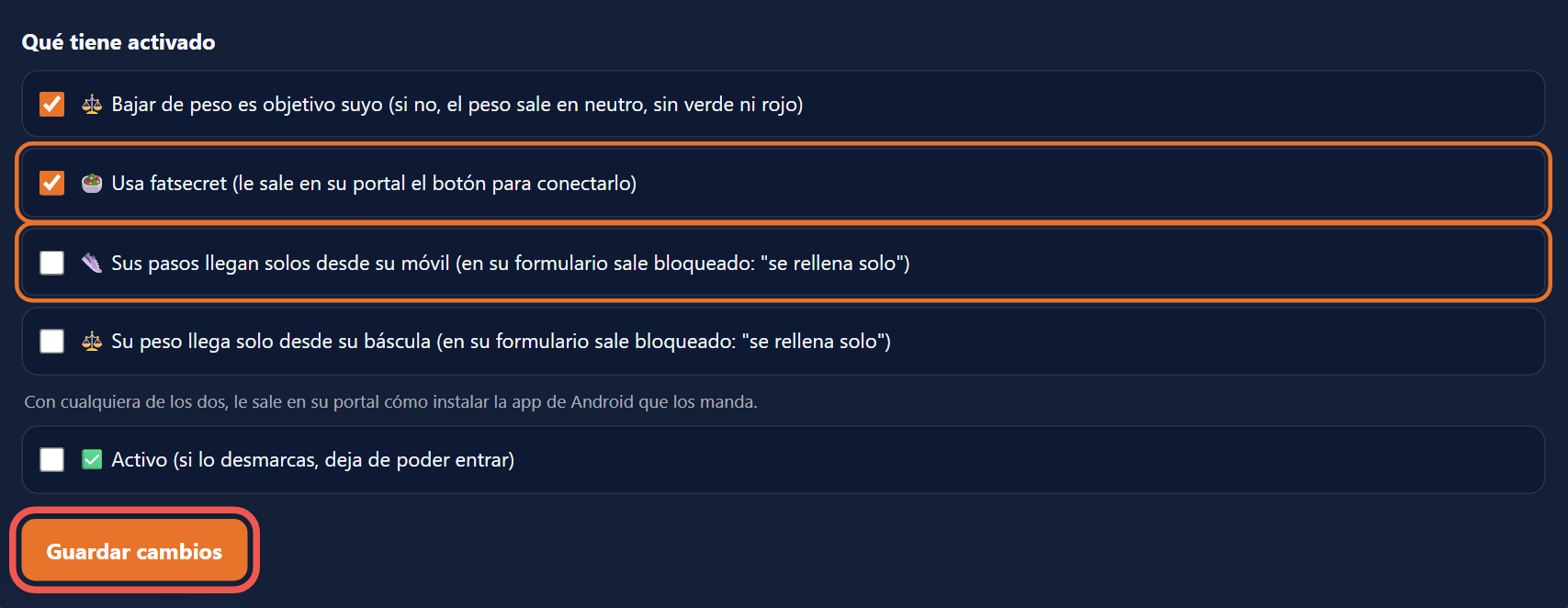
3 · Marcar y guardar -
C
Ver la pantalla de su móvil en Meet
TÚEmpieza la llamada en el ordenador y graba como siempre.
ÉL- Además del ordenador, entra en la llamada también desde el móvil, con la cámara apagada y el micro silenciado.
- En el móvil: ⋮ (abajo) → Compartir pantalla → "Toda la pantalla" → Empezar.
✓ Bien si ves su pantalla en tu ordenador.
Nunca "Una aplicación": verías negro. Y es normal ver negro a ratos: cuando escribe una contraseña.
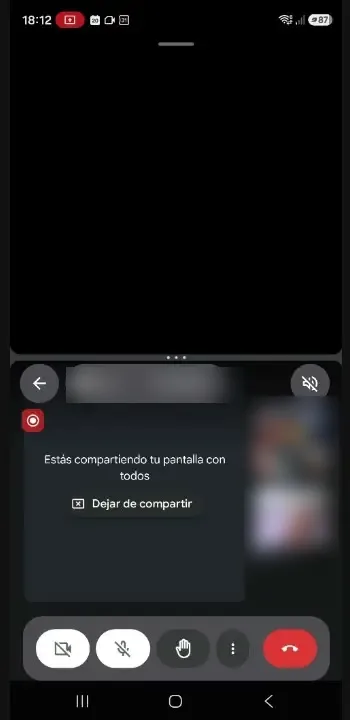
ASÍ NO: en negro
Entrar en su portal
-
1
Mandarle su enlace y que lo abra
TÚ- Su ficha → ⚙️ Ajustes → primer recuadro, "🔑 Su enlace personal".
- Botón naranja "Enviárselo por WhatsApp" → se abre WhatsApp con el mensaje escrito → Enviar.
ÉLToca el enlace en WhatsApp. Se abre en su navegador (da igual cuál).
✓ Bien si ve "Hola, [su nombre]".
Si el navegador ofrece "Instalar" o "Añadir a pantalla de inicio": NO. Eso instala la web como si fuera la app y acaba con dos iconos (le pasó a José). La app de verdad se instala en el paso 4.
"Este enlace es tuyo para siempre. No hay usuario ni contraseña."
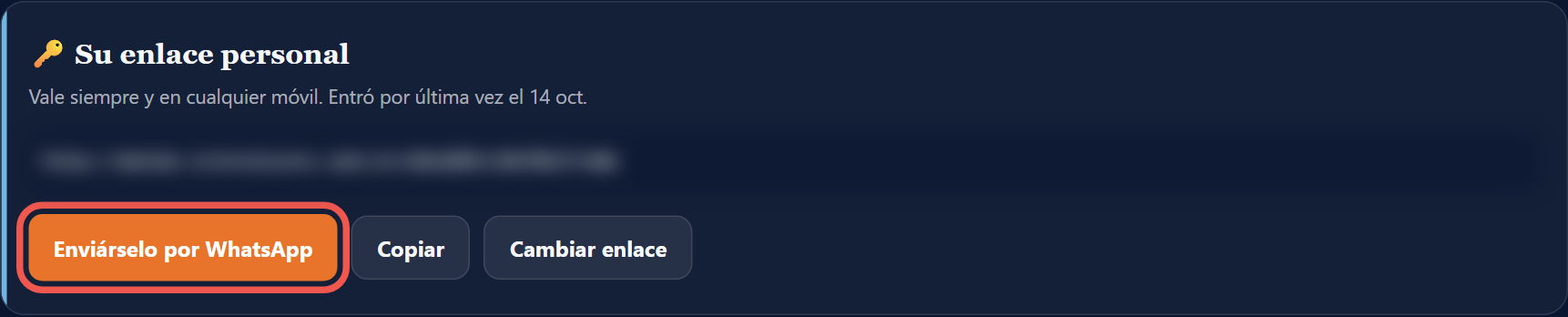
TÚ · "Enviárselo" 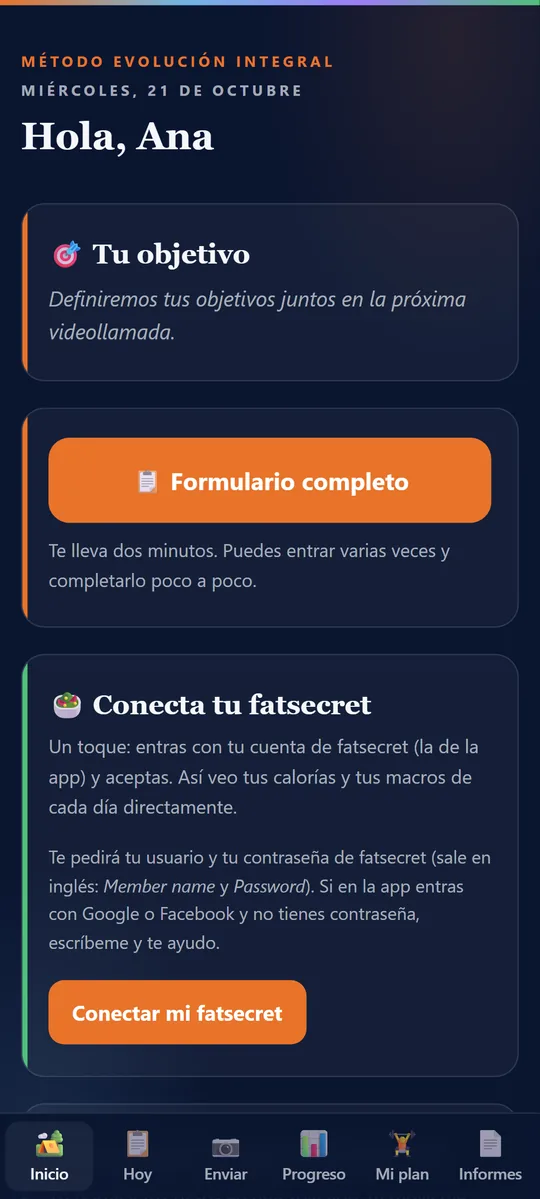
ÉL · "Hola, ..." 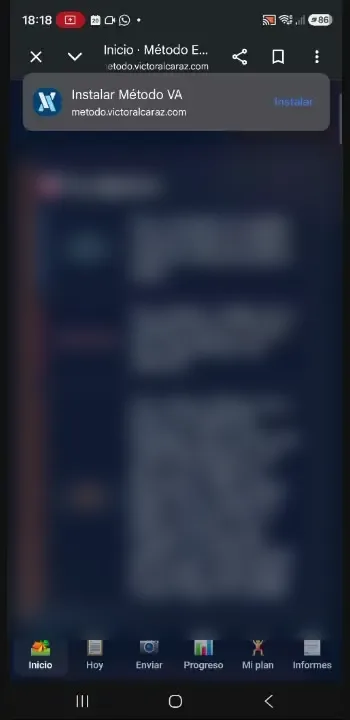
ASÍ NO: "Instalar"
fatsecret
Sáltala si no cuenta calorías. Se hace ahora, en el navegador, antes de instalar la app.
-
2
Conectar su fatsecret
ÉL- En Inicio, tarjeta "🥗 Conecta tu fatsecret" → "Conectar mi fatsecret".
- Se abre fatsecret, en inglés: Member name (su usuario o su correo) y Password → Sign in.
- Toca "Allow" (permitir).
✓ Bien si vuelve a una página que dice "✅ fatsecret conectado". Y tú, en su ficha → 🥗 Nutrición, ves CONECTADO.
Si no sabe la contraseña: en esa página, "Forgot password" con el correo de su cuenta de fatsecret (puede no ser su Gmail: se ve en su app, Yo → ⚙️) → captcha → le llega un correo → crea una → vuelve a "Conectar mi fatsecret".
Si sale "el enlace ha caducado": tardó mucho en esa página. Vuelve a tocar "Conectar mi fatsecret".
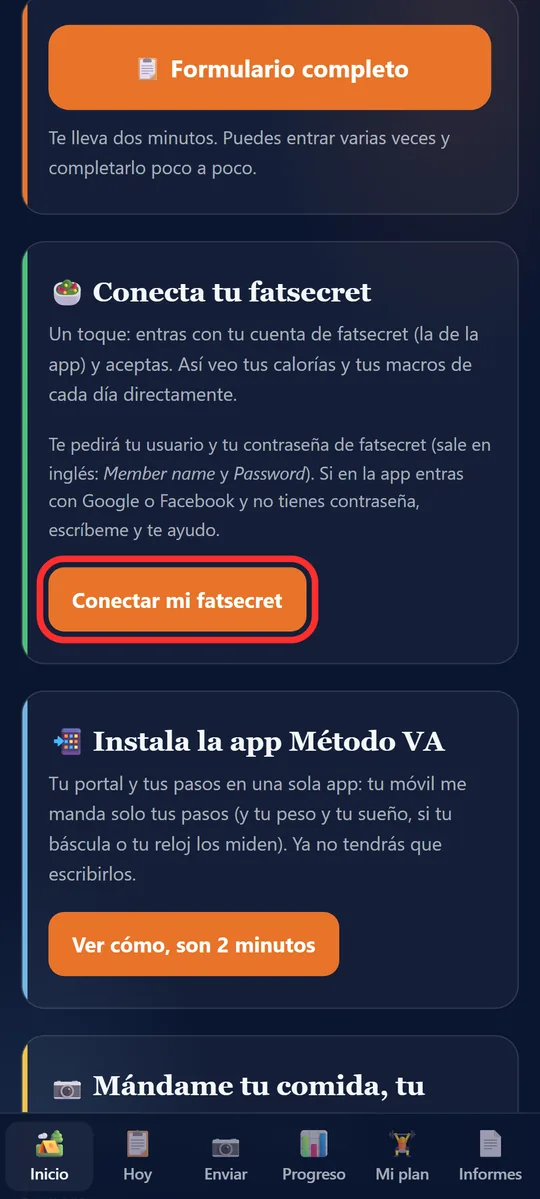
"Conectar mi fatsecret" 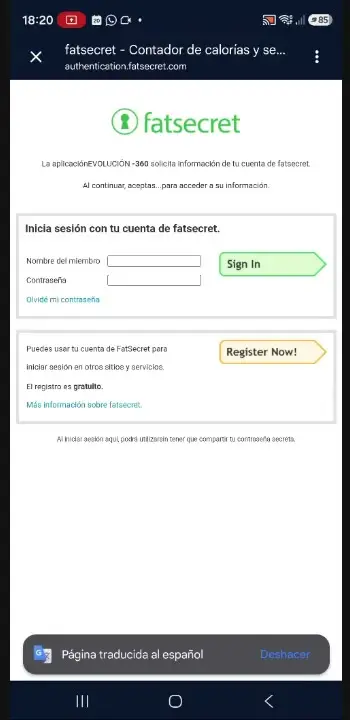
Página de fatsecret 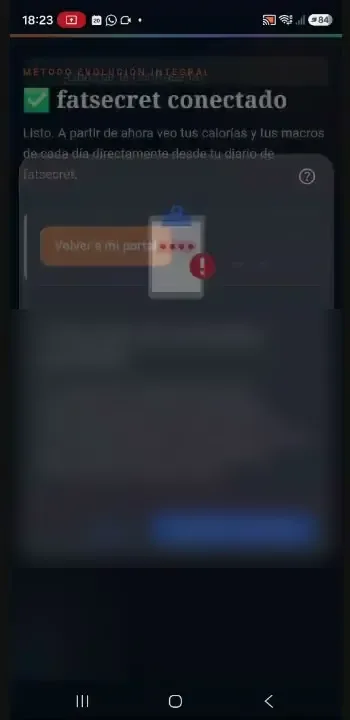
✓ Conectado -
3
Su primer alimento
ÉLEn su app de fatsecret, que apunte lo último que ha comido, en su comida y con su cantidad. Si apunta varios, el ✓ de arriba antes de salir: con la X no se guardan.
TÚNada todavía: tarda de 5 a 20 minutos en llegar. Lo miráis en el paso 15.
Instalar la app
Todo desde la tarjeta de su portal, nunca desde el menú del navegador. En iPhone no hay app: que añada el portal a la pantalla de inicio con la tarjeta "Tenlo como una app", y salta al paso 10.
-
4
Descargarla
ÉL- En Inicio, tarjeta "📲 Instala la app Método VA" → "Ver cómo, son 2 minutos".
- Botón "⬇️ Descargar Método VA".
- Sale "Es posible que el archivo sea dañino" → "Descargar de todos modos".
"El móvil dice eso de cualquier app que no viene de la tienda. Es la mía, tranquilo."
✓ Bien si la pantalla vuelve a la página de descarga sin más avisos (la descarga tarda unos segundos).
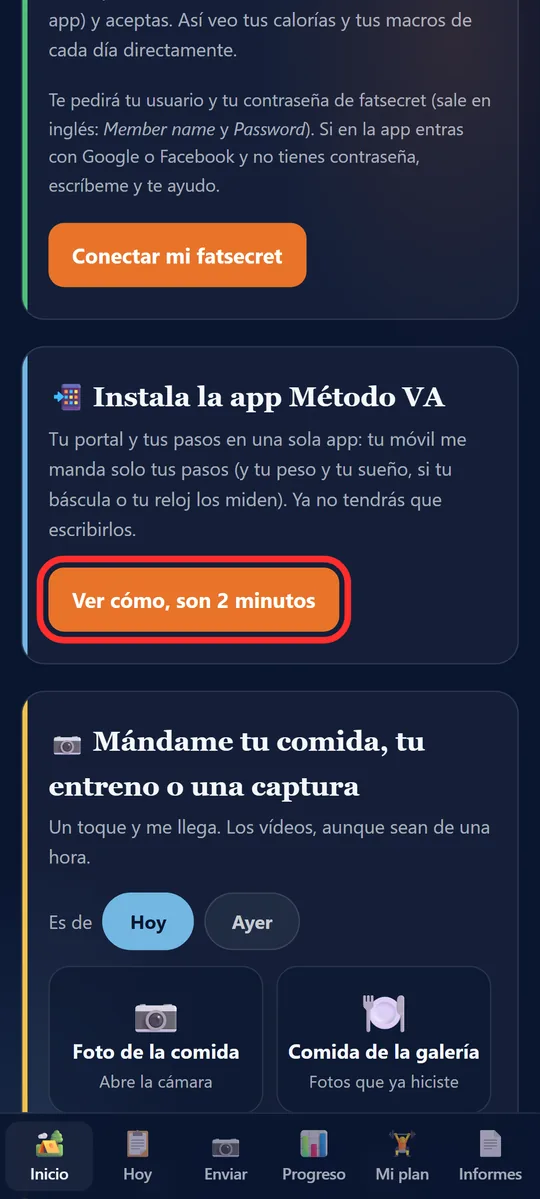
"Ver cómo..." 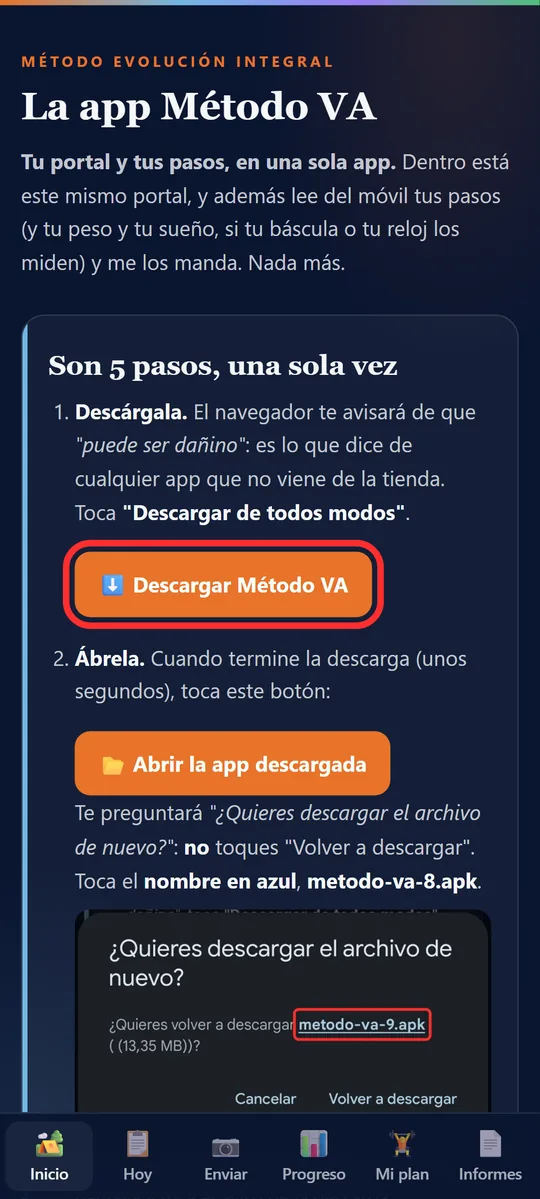
"Descargar" 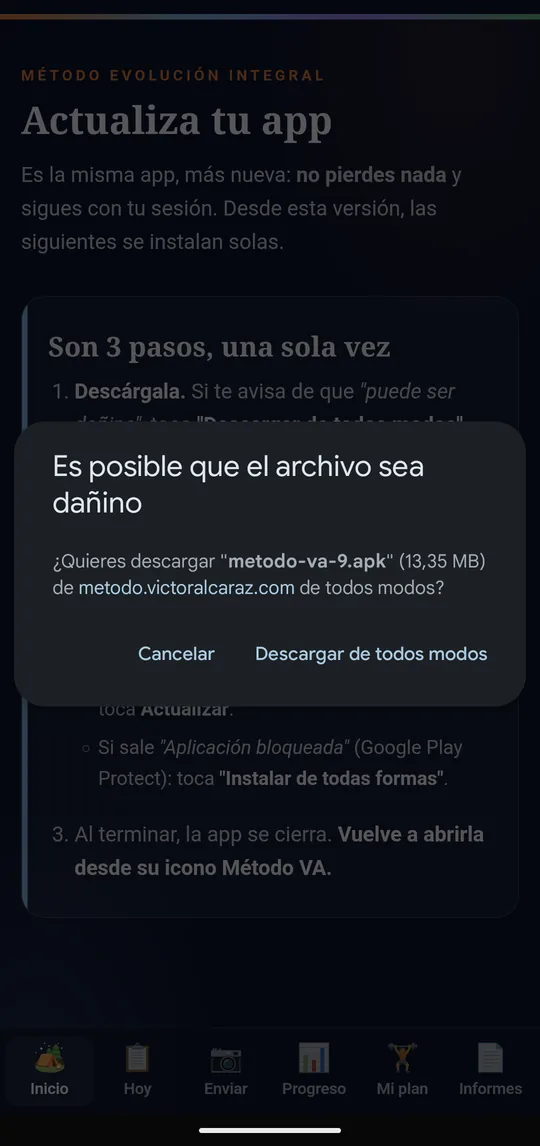
"De todos modos" -
5
Abrir lo descargado
ÉL- En la misma página, botón "📂 Abrir la app descargada".
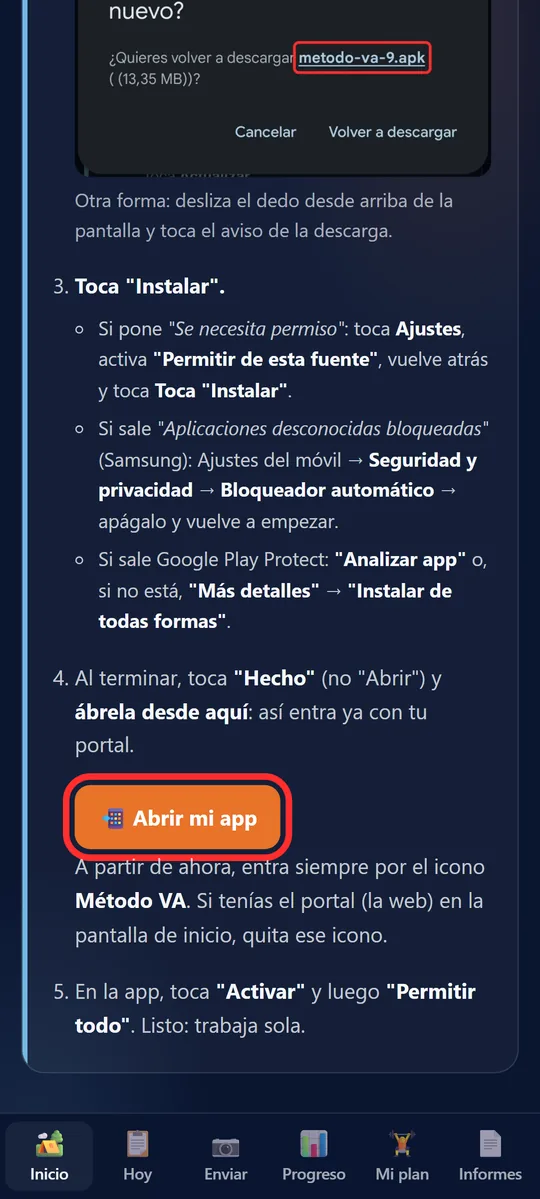
- Sale "¿Quieres descargar el archivo de nuevo?": NO "Volver a descargar". Toca el nombre en azul, metodo-va-....apk.
El navegador no abre solo lo descargado, y la gente no sabe dónde queda: por eso el botón. Otra forma: deslizar el dedo desde arriba de la pantalla y tocar el aviso de la descarga.
✓ Bien si sale "¿Quieres instalar esta aplicación?" (paso 7) o un aviso de permiso (paso 6).
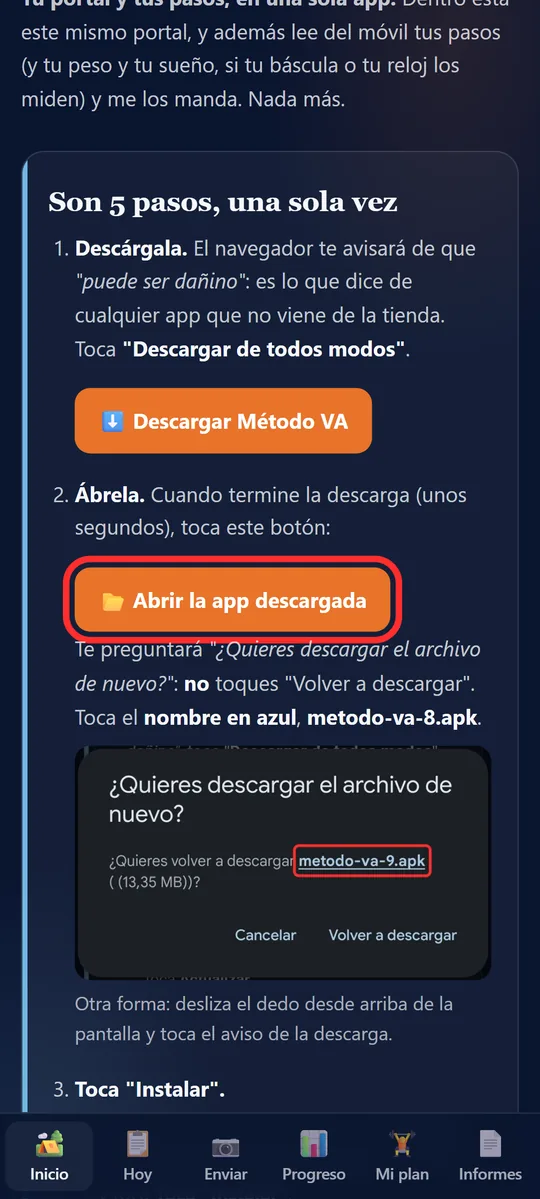
"Abrir la app descargada" 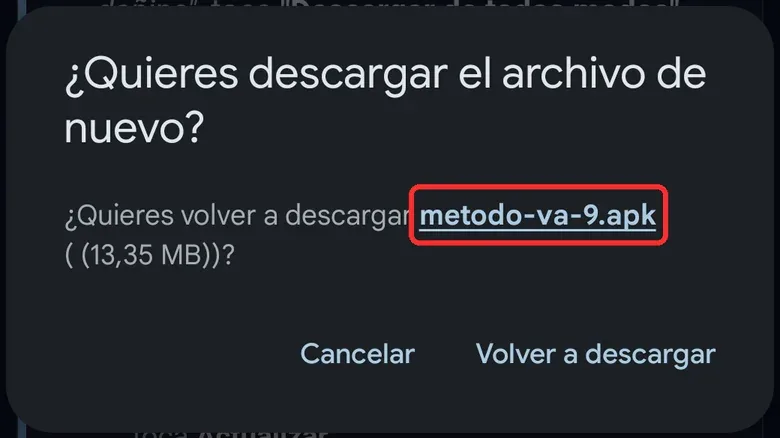
Toca el nombre azul -
6
Dar permiso para instalar (solo la primera vez)
ÉL- Sale "Se necesita permiso" → Ajustes.
- Activa "Autorizar apps de esta fuente" (en Samsung, "Permitir de esta fuente").
- Flecha atrás: vuelve al instalador.
En Samsung puede salir "Aplicaciones desconocidas bloqueadas". Es el Bloqueador automático: Ajustes del móvil → Seguridad y privacidad → Bloqueador automático → apagarlo → volver al paso 4 y descargar otra vez. A José le pasó.
Puede no salir nada: si ya dio ese permiso alguna vez, pasa directo al paso 7.
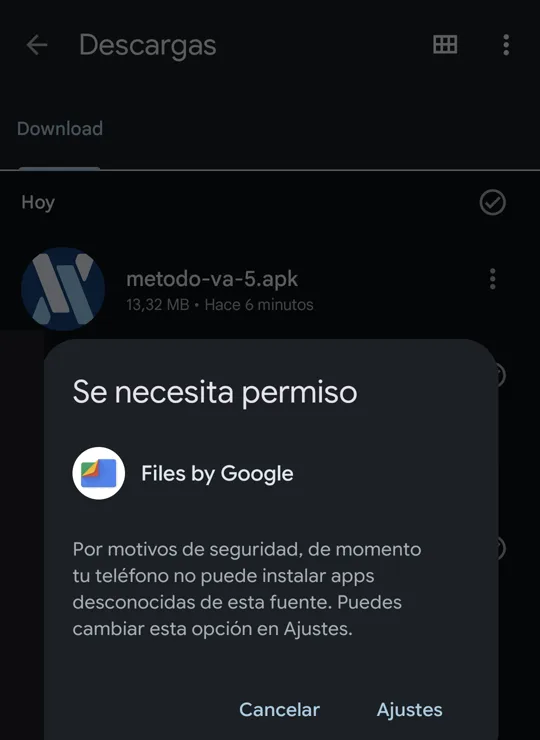
"Ajustes" 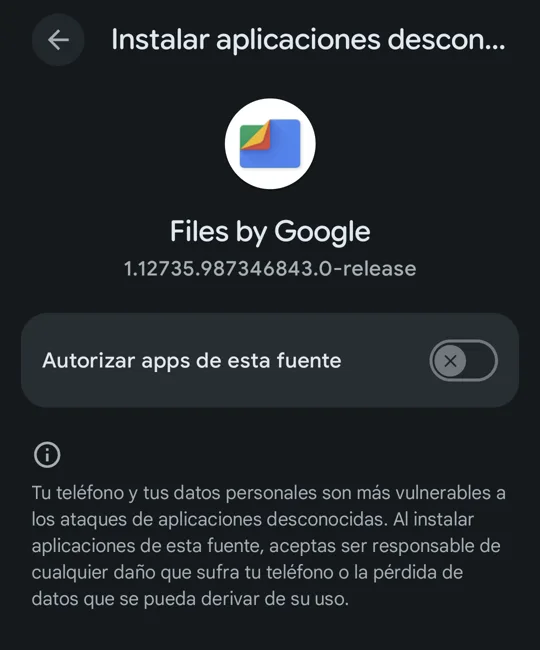
Activarlo 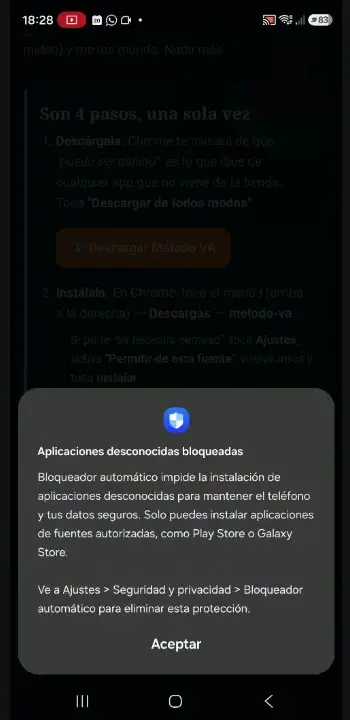
Samsung: bloqueada 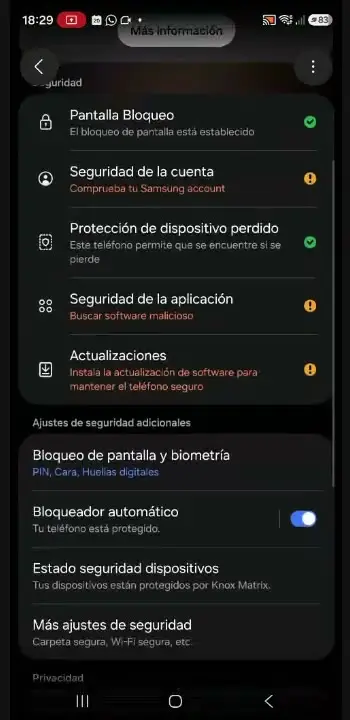
Samsung: apagarlo -
7
Instalar y pasar Play Protect
ÉL- "Instalar".
- Sale Google Play Protect. Si dice "Se recomienda analizar la aplicación" → "Analizar app" → a los segundos, "Esta aplicación parece segura" → "Instalar". Si dice "Aplicación bloqueada" → "Más detalles" → "Instalar de todas formas".
- Al terminar: "Hecho". No "Abrir".
Nunca "No instalar app" ni "Entendido" en Play Protect: cancelan la instalación y hay que volver al paso 4.
"Google avisa porque mi app no está en su tienda. Dale a más detalles."
"Instalar" 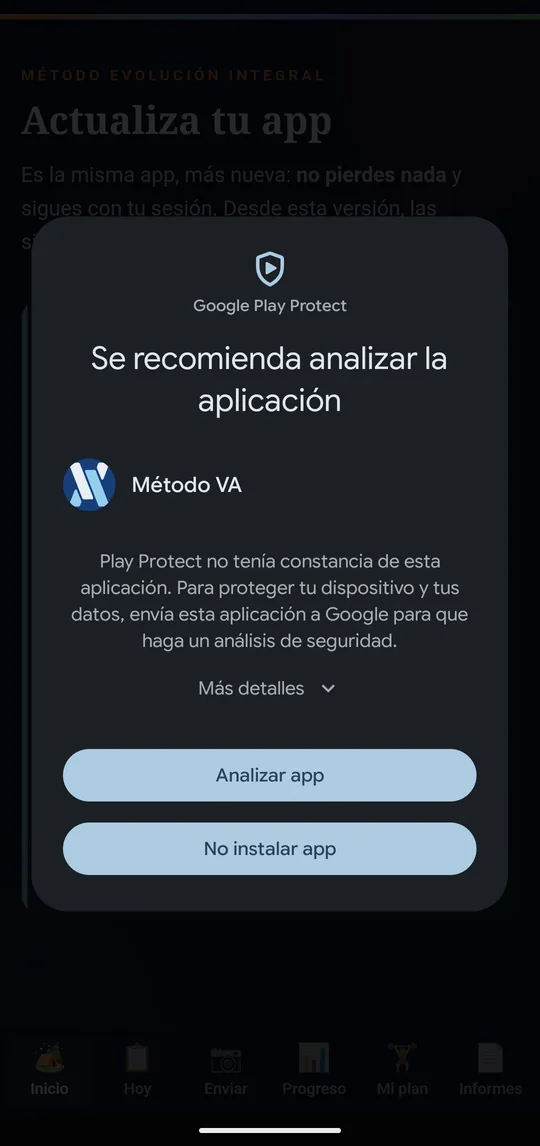
"Analizar app" 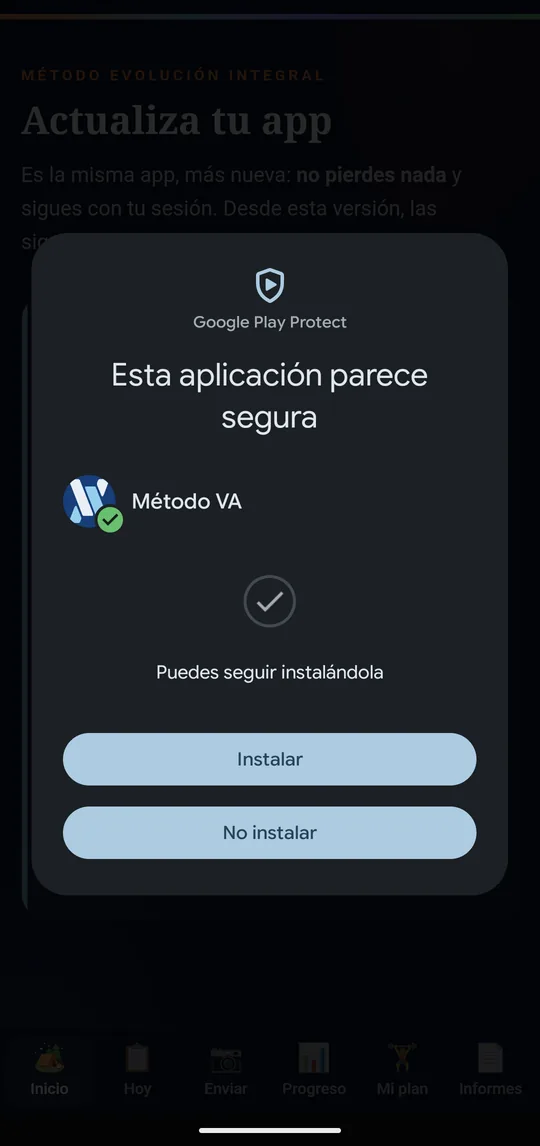
Luego "Instalar" 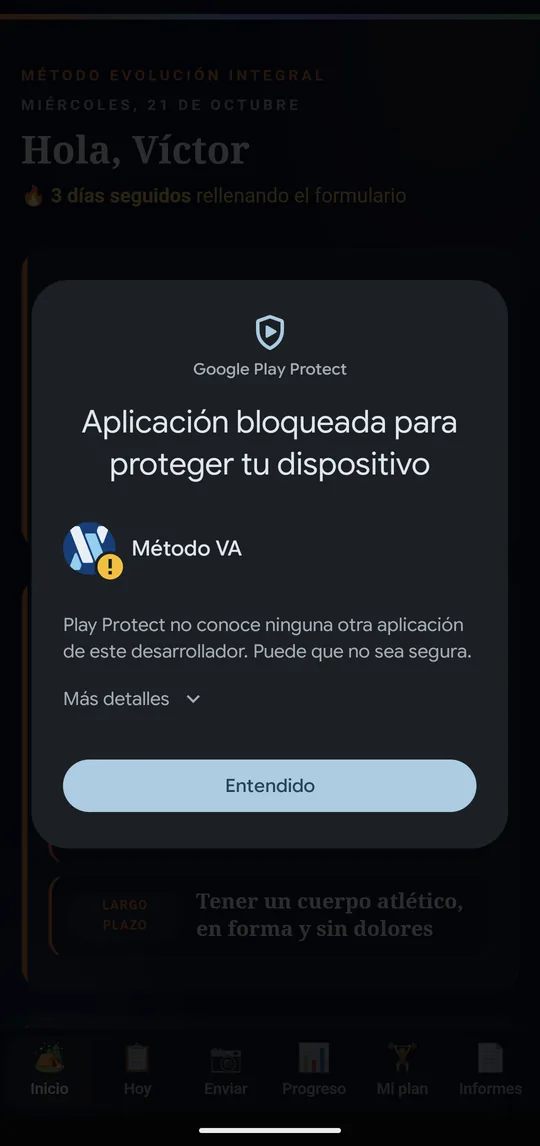
O "Más detalles" 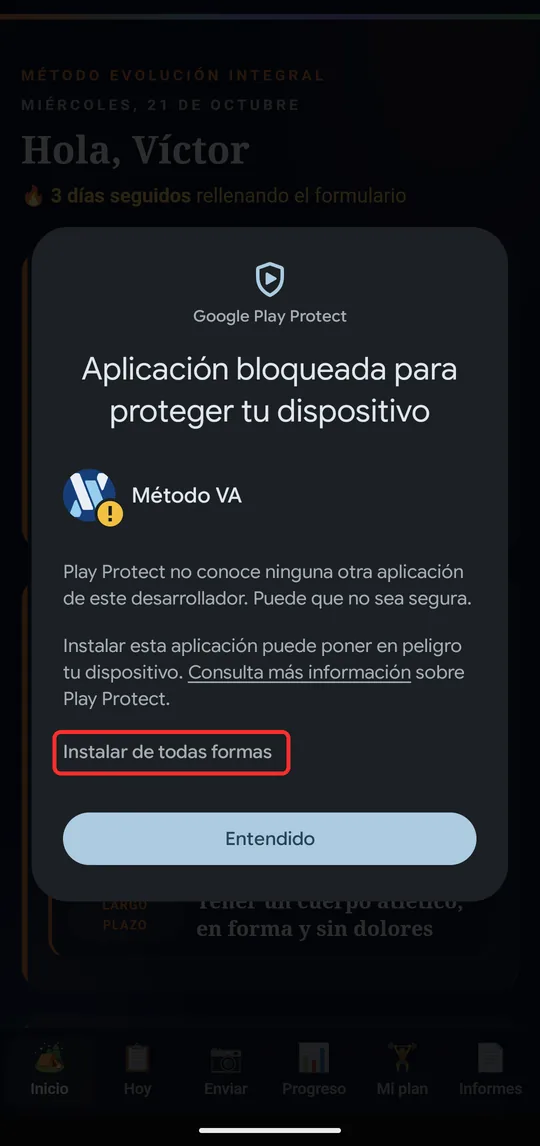
"De todas formas" -
8
Abrirla con "Abrir mi app"
ÉL- Vuelve al navegador: sigue en la página de la descarga.
- Toca "📲 Abrir mi app".
✓ Bien si se abre su portal a pantalla completa, sin barra del navegador y con su nombre.
Si le pide pegar un enlace, la abrió desde el instalador: que vuelva al navegador y toque "Abrir mi app".
"Desde hoy, todo desde este icono: formulario, fotos, informes, tu plan y tus pasos."
"Abrir mi app" 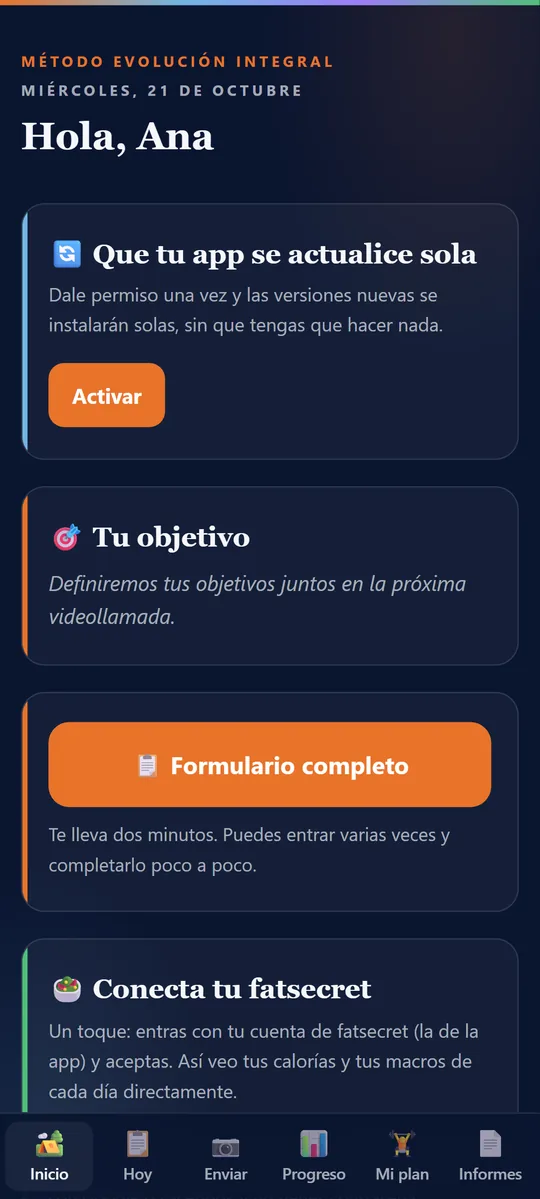
✓ Dentro de la app 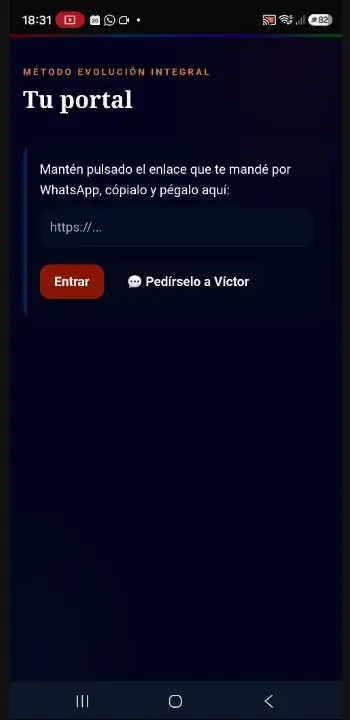
ASÍ NO: pide el enlace
Dejarla configurada
Todo desde la app (el icono Método VA), nunca desde el navegador.
-
9
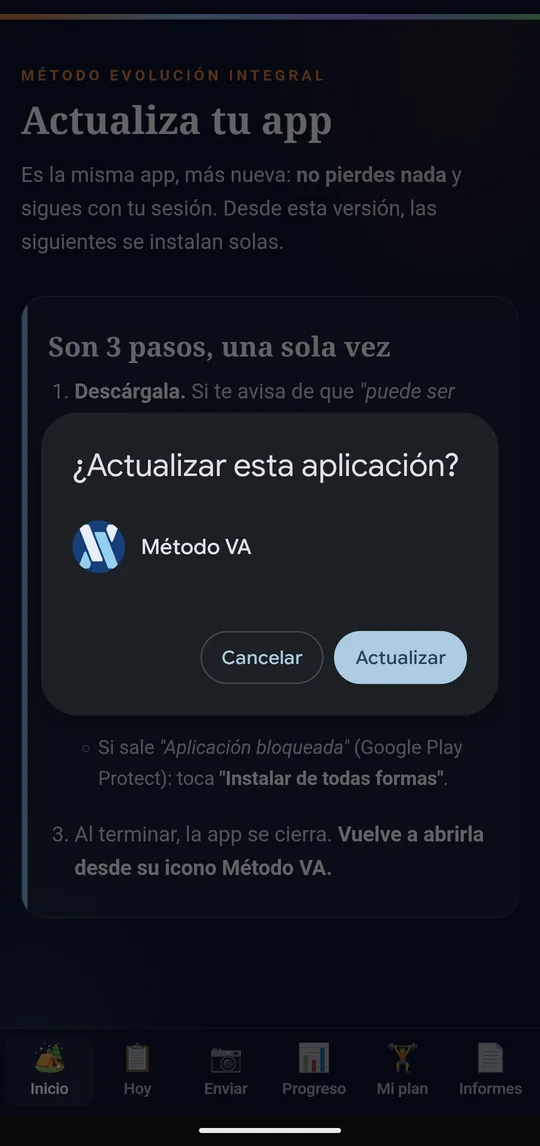
Que las versiones nuevas se instalen con un toque
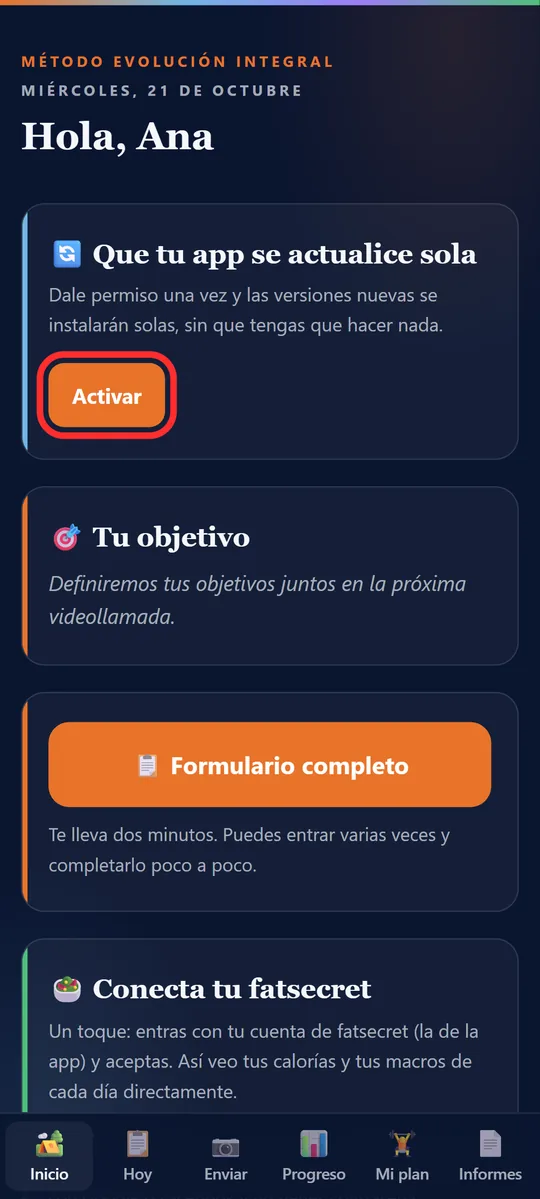
ÉL- Arriba en Inicio, tarjeta "🔄 Que tu app se actualice sola" → "Activar".
- En la ventanita, "Dar permiso".
- Activa el interruptor "Autorizar apps de esta fuente" (en Samsung, "Permitir de esta fuente") → flecha atrás.
✓ Bien si sale "✓ Listo. Desde ahora, tu app se actualiza sola" y la tarjeta desaparece.
"Cuando saque una versión nueva, te saldrá arriba en Inicio. Un toque y listo, sin descargar nada."
"Activar" 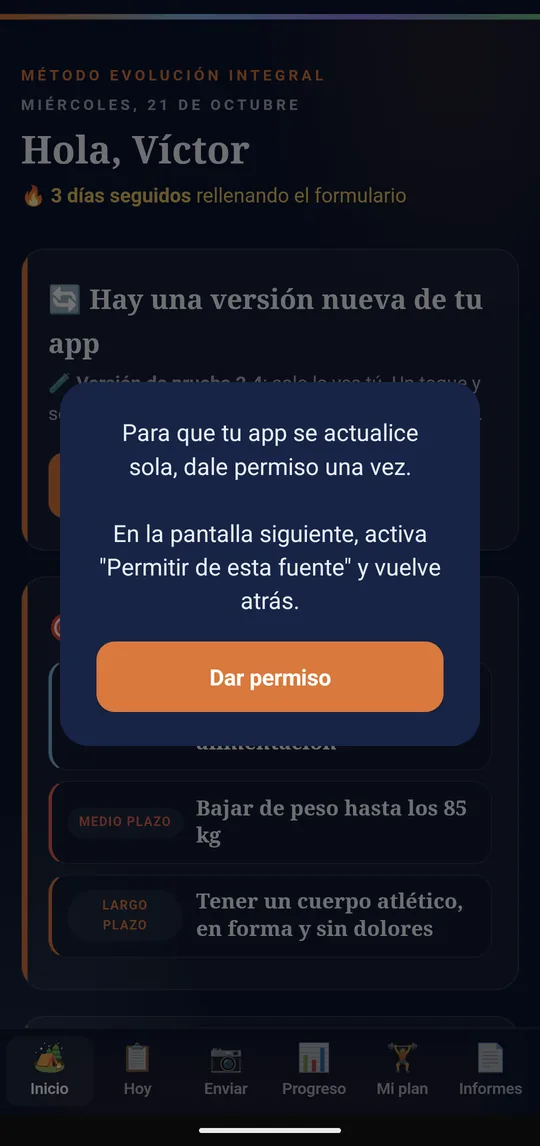
"Dar permiso" 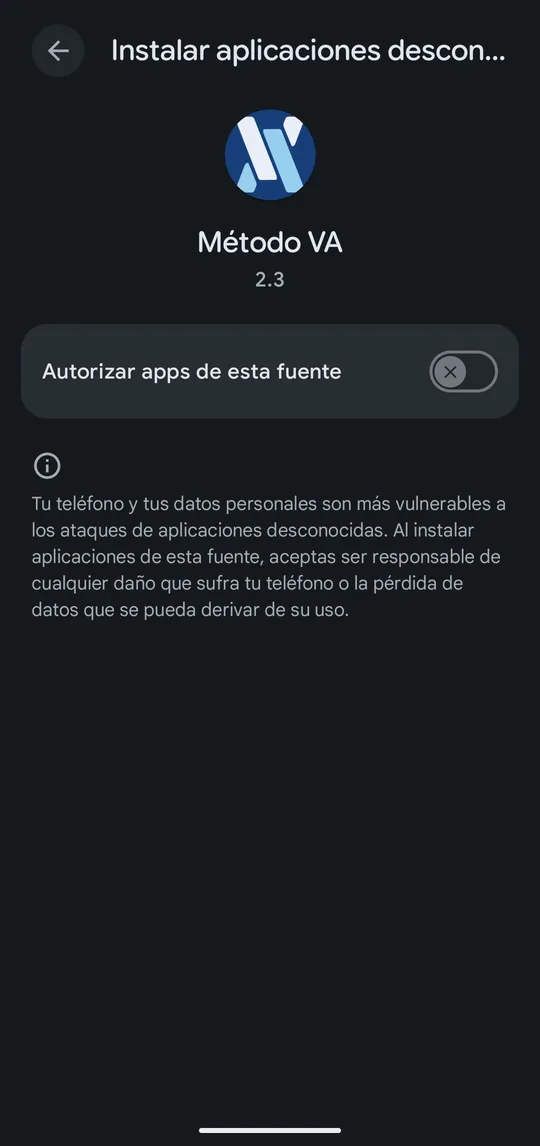
Activarlo 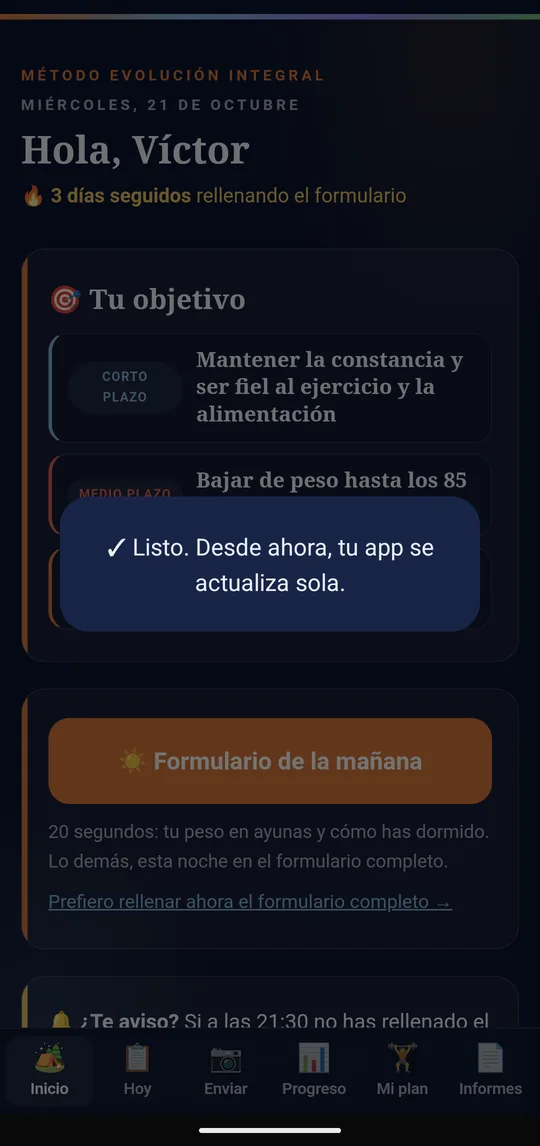
✓ Listo -
10
Encender sus avisos
ÉL- En Inicio, tarjeta "🔔 ¿Te aviso?": que elija sus horas (vienen puestas las 09:00 y las 21:30, se cambian tocándolas) y quite lo que no quiera.
- "Sí, avísame" → Android pregunta → "Permitir".
- "Mandarme un aviso de prueba".
✓ Bien si le llega el aviso de prueba al momento. Y tú, en su ficha (recárgala), ves arriba "🔔 Avisos".
Si no ve la tarjeta (dijo "No, gracias" alguna vez): final de Inicio → "Cambiar mis avisos". Ahí también se cambian las horas cuando quiera.
Si pone que falló: que lo diga tal cual y me lo pasas. No sigas sin el aviso de prueba.
"Por la mañana te pregunto cómo has dormido. Por la noche, lo demás."
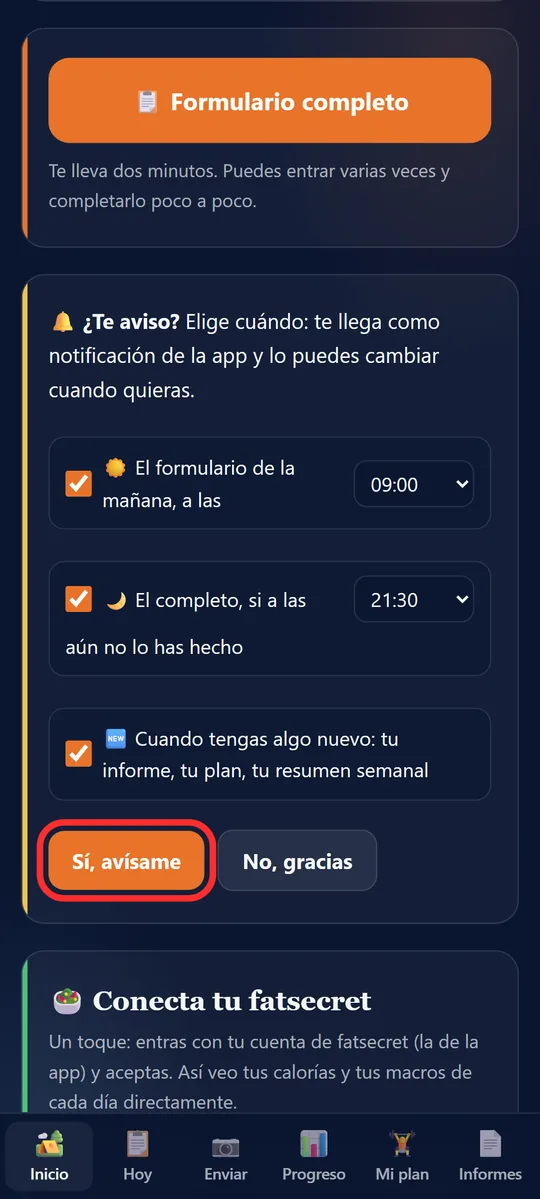
Horas y "Sí, avísame" 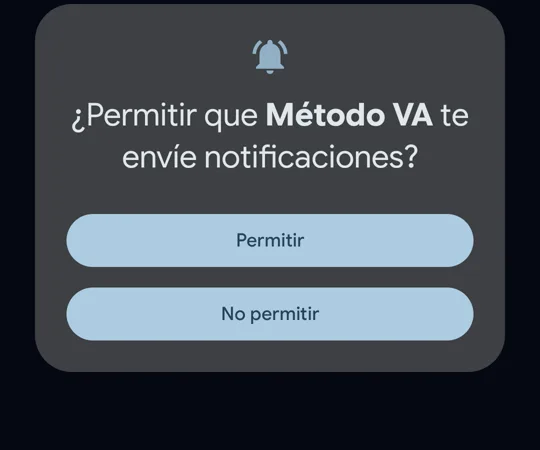
"Permitir" -
11
Activar sus pasos
ÉL- En Inicio, tarjeta "📲 Activa tus pasos automáticos" → "Activar".
- "Activar mis pasos" → "Dar permiso".
- Salud conectada: "Permitir todo" → "Permitir".
- "Volver a mi portal".
✓ Bien si la app pone "✅ Conectada" antes de volver.
"Permitir todo" incluye peso y sueño. Si no tiene báscula ni reloj, no pasa nada: no llegarán.
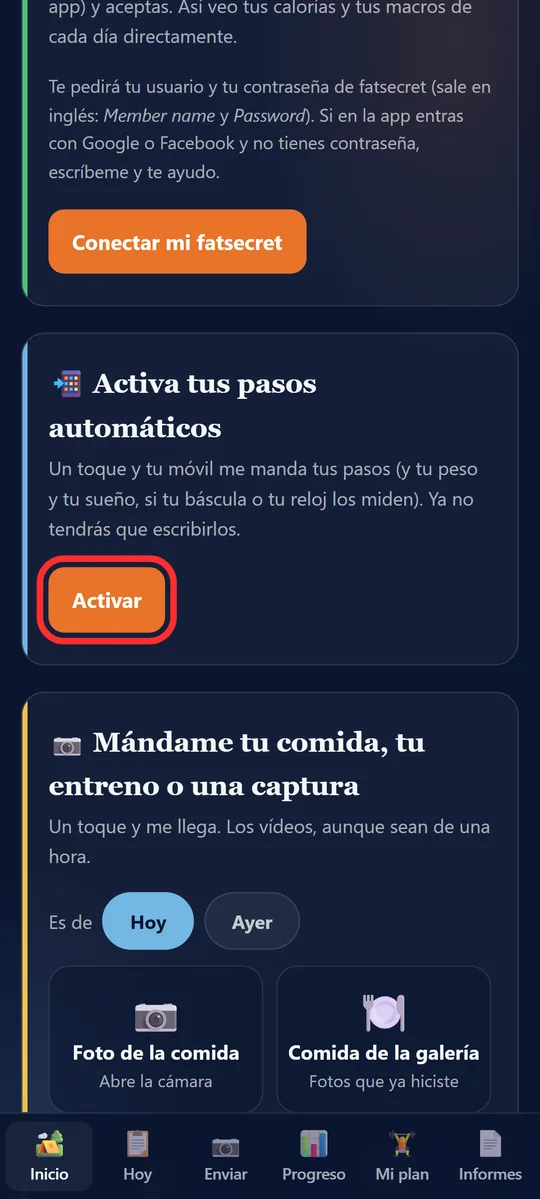
"Activar" 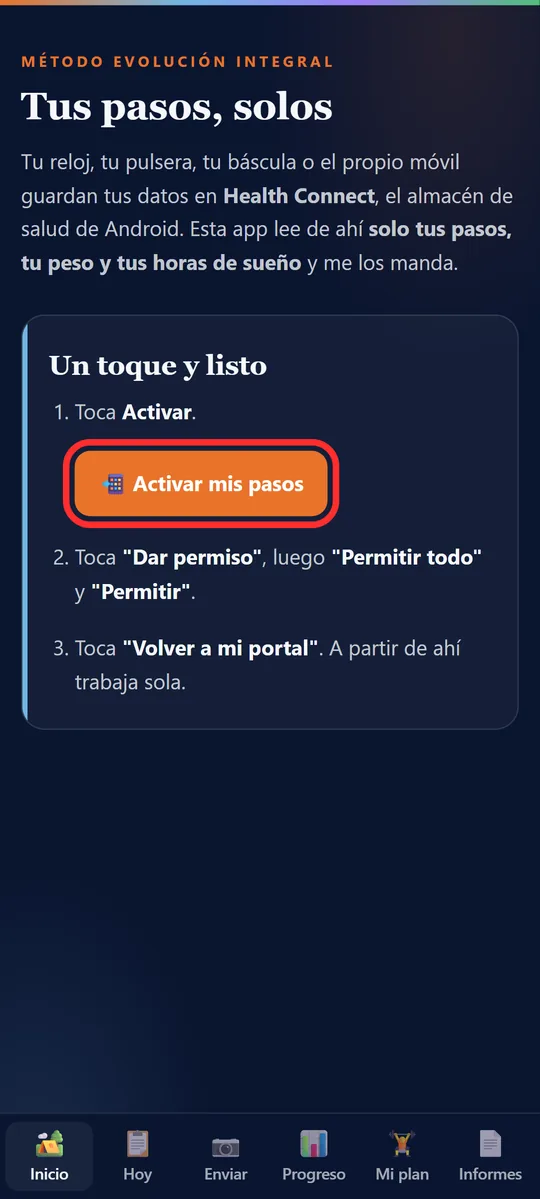
"Activar mis pasos" 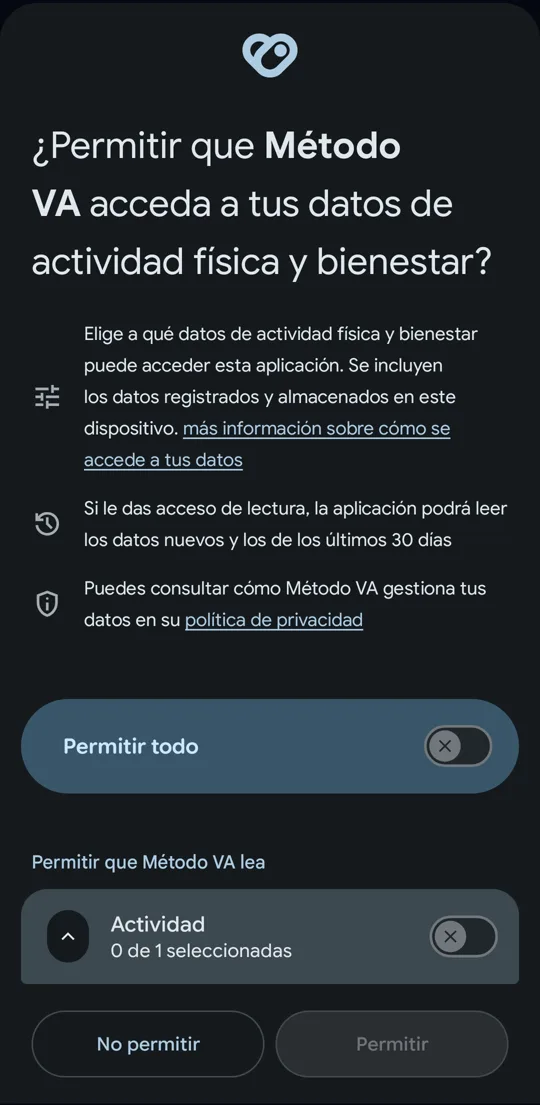
"Permitir todo" 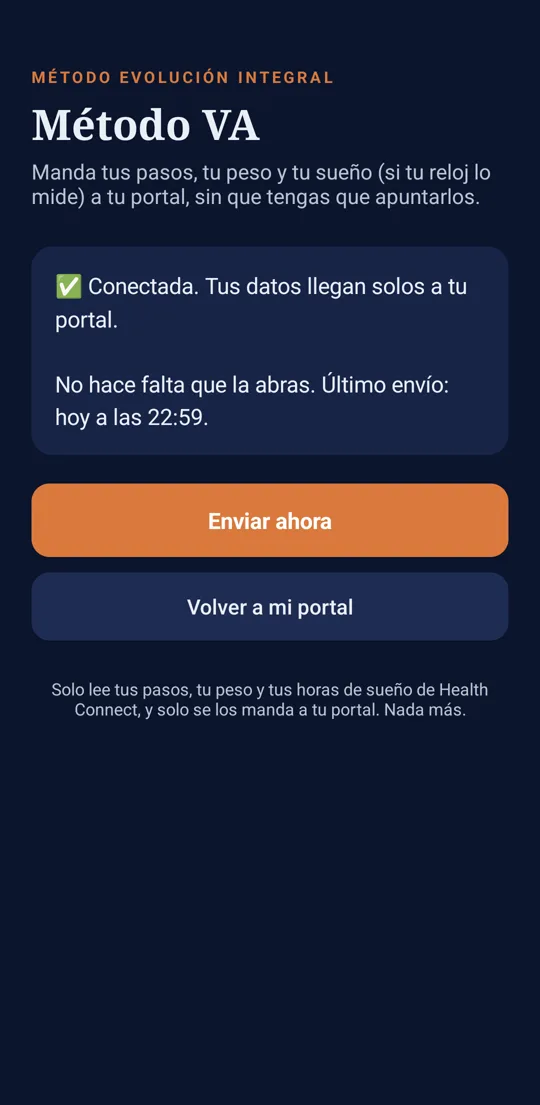
✓ Conectada -
12
Conectar su app de pasos con Salud conectada
TÚCon lo que te contestó en el paso A, busca su app en la tabla de abajo y léele los toques.
ÉLLos hace en su app de pasos de siempre. Y que sincronice el reloj con su app: sin eso, su app marca 0.
✓ Bien si en Ajustes del móvil → Salud conectada → Permisos de apps sale su app como conectada, con permiso para escribir actividad.
Es el paso que más falla. Sin él solo llegan los pocos pasos que cuenta el móvil. Y los primeros pueden tardar en llegar: no hace falta esperarlos en la llamada.
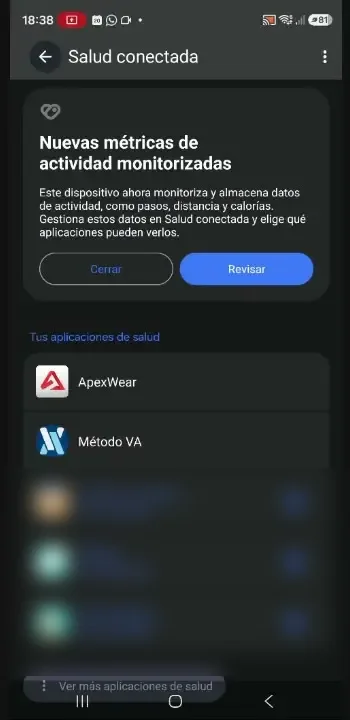
Apps conectadas 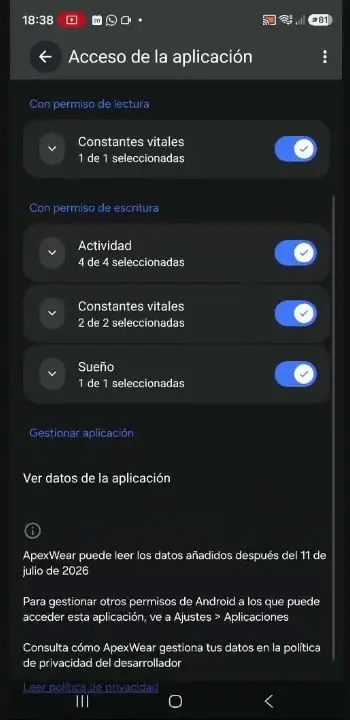
Escribe actividad -
13
Comprobar que llegan
ÉLMenú de abajo → Hoy → "Traer ahora": se abre un segundo la app y vuelve sola.
✓ Bien si sale "✓ Traído a las..." y, en Pasos del día, la misma cifra que en su app. Tú, en su ficha, ves "📲 Móvil".
Si aún no llegan, no pasa nada: los escribe a mano en el formulario, y si llegan mal, "✏️ No cuadra, lo cambio". Lo que escribe él manda.
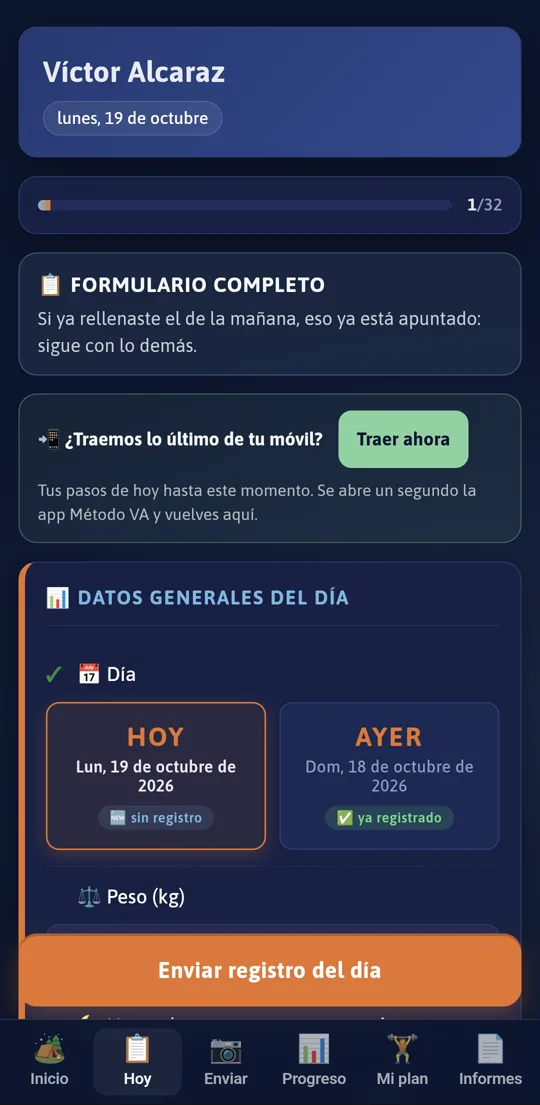
"Traer ahora" 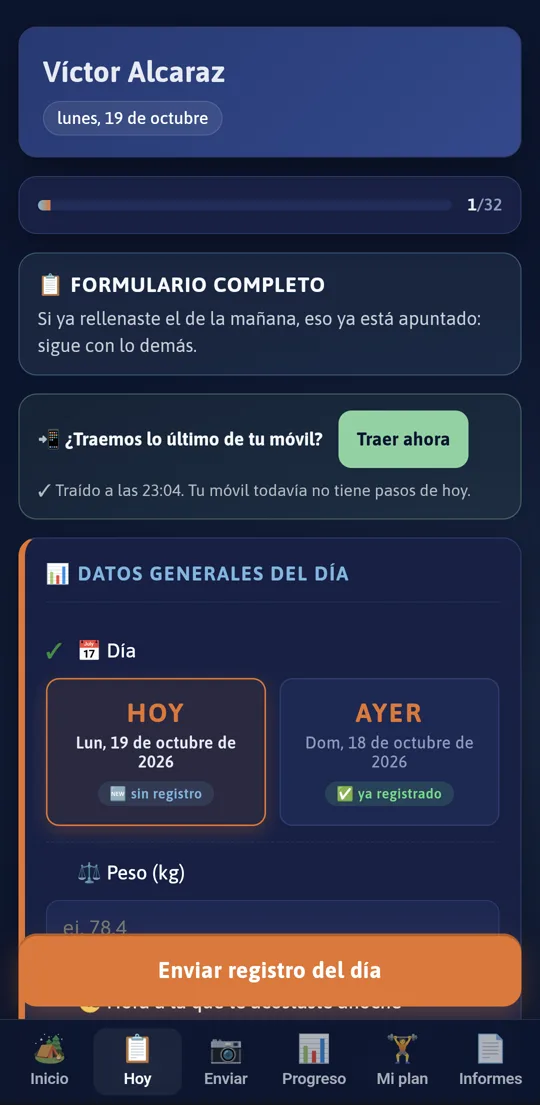
✓ Traído
Su día a día
-
14
El formulario de hoy, juntos
ÉLEn Hoy, rellena lo que pueda delante de ti y guarda.
TÚ- Por la mañana le sale el "☀️ Formulario de la mañana" (peso, sueño, descanso); por la noche, el completo.
- Si no hizo una comida: "No desayuné", "No comí" o "No cené". No cuenta en su media.
- De 17:00 a 06:00, al final: "🌙 Esta noche", la hora a la que se va a acostar.
"Si un día no te da tiempo, guarda lo que lleves y lo terminas luego."
-
15
Fotos y su comida
ÉLMenú Enviar → que te mande una foto de prueba ("Foto de la comida" o "Comida de la galería"). Los vídeos del entreno, varios a la vez.
TÚSu ficha → 📷 Envíos: ahí está la foto. Luego 🥗 Nutrición → "Leer ahora": el alimento del paso 3, en su comida y con su cantidad.
"Desde hoy, fotos y vídeos por aquí, no por Telegram. Las dudas, por WhatsApp como siempre."
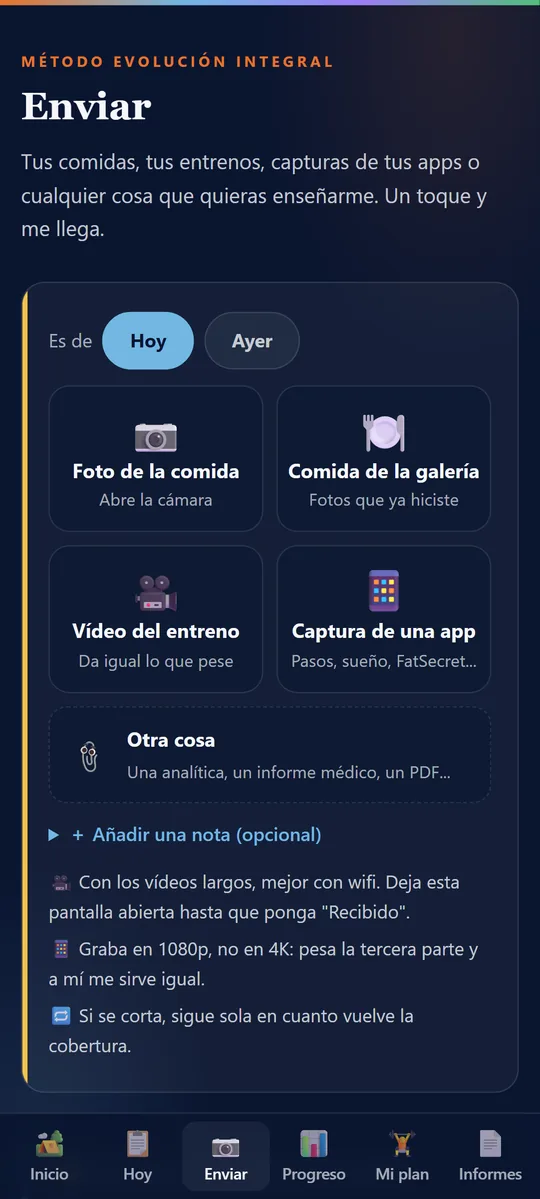
Enviar -
16
Un minuto de recorrido y limpiar
ÉLMenú de abajo: Progreso, Mi plan e Informes. Y que quite cualquier icono viejo del portal o del Campamento Base: desde hoy, solo el icono Método VA.
TÚPanel → Ajustes → "📲 App Método VA": tiene que salir con la última versión y "se actualiza sola: sí".
"Después de cada videollamada, el informe te aparece aquí y te aviso."
Paso 12, según dónde mire sus pasos
| Su app | ¿Se puede? | Qué toca |
|---|---|---|
| Google Fit | Sí | En su Inicio de Fit, tarjeta "Sincronizar Fit con Salud conectada" → Empezar → Permitir todo. Si no sale: Perfil → ⚙️ → Salud conectada. |
| Samsung Health · Fitbit · Pixel Watch · Amazfit (Zepp) · Withings · Polar · ApexWear | Sí | En los ajustes de su app, buscar "Salud conectada" o "Health Connect" y activarlo con todos los permisos. Y sincronizar el reloj. |
| Solo el móvil, sin app | Sí, cuenta menos | Nada que tocar. |
| Xiaomi con Zepp Life · Huawei Health | No | No escriben en Salud conectada. Apaga "Sus pasos llegan solos" en su ficha: los apunta a mano. |
| iPhone | No | Pasos a mano en el formulario. |
Si sale otra cosa
| Lo que ve | Qué hacer |
|---|---|
| "Instalar" o "Añadir a pantalla de inicio" en el navegador | No tocar. La app se instala desde la tarjeta del paso 4. |
| "Aplicaciones desconocidas bloqueadas" (Samsung) | Bloqueador automático: Ajustes → Seguridad y privacidad → apagarlo → descargar otra vez (paso 6). |
| No sabe dónde está lo descargado | Botón "📂 Abrir la app descargada" y tocar el nombre en azul (paso 5). |
| "Aplicación no instalada" | Volver al paso 4 y descargar otra vez. |
| La app pide pegar un enlace | Volver al navegador y tocar "📲 Abrir mi app" (paso 8). |
| Dos iconos "Método VA" | Uno es la web. Abre los dos: el que tenga barra del navegador o no sea la app, se desinstala. |
| fatsecret: "el enlace ha caducado" | Volver a tocar "Conectar mi fatsecret". |
| Los avisos dicen que fallan | Mándame una captura. No dejes la llamada sin el aviso de prueba. |
| "Traer ahora": "aún no ha llegado" | Que sincronice el reloj con su app y lo repita. Si sigue sin llegar, pasos a mano por ahora. |
Al colgar
Él no tiene nada pendiente
Si un día deja de mandar pasos o fatsecret se desconecta, te sale a ti en su ficha y en tu resumen de las 8:00. Y cuando envíes una versión nueva desde tu panel, le sale arriba en Inicio y se instala con un toque (Play Protect le pedirá "Más detalles" → "Instalar de todas formas").